

O DivulgaLinks acaba de lançar uma funcionalidade revolucionária: envio automático de ofertas para Canais do WhatsApp (também conhecidos como Newsletters ou Channels)! Agora você pode divulgar seus produtos não apenas em grupos, mas também nos seus canais oficiais do WhatsApp.
📢 O que são WhatsApp Channels (Canais)?
Os Canais do WhatsApp são uma ferramenta poderosa de comunicação unidirecional onde você pode transmitir mensagens para um número ilimitado de inscritos. Diferente dos grupos:
- ✅ Comunicação unidirecional: Apenas administradores podem postar
- ✅ Sem limite de inscritos: Alcance milhares de pessoas
- ✅ Privacidade garantida: Inscritos não veem uns aos outros
- ✅ Profissional: Ideal para marcas e negócios
- ✅ Estatísticas: Veja quantas pessoas visualizaram suas mensagens
🎯 Por que usar Channels para divulgar ofertas?
Maior Alcance
Envie para milhares de inscritos simultaneamente sem se preocupar com limites de grupos.
Profissionalismo
Canais passam uma imagem mais profissional e organizada do seu negócio.
Automação Total
Configure uma vez e deixe o DivulgaLinks trabalhar por você 24/7.
⚙️ Pré-requisitos
Antes de começar, certifique-se de que você tem:
- ✅ Conta ativa no DivulgaLinks
- ✅ WhatsApp conectado ao sistema (botão verde “CONNECTED”)
- ✅ Um Canal do WhatsApp criado (onde você seja DONO ou ADMINISTRADOR)
- ✅ Link de convite do seu canal
⚠️ IMPORTANTE: Você precisa ser DONO ou ADMINISTRADOR do canal para poder enviar mensagens automaticamente.
📝 Passo a Passo: Configuração Completa
Passo 1: Criar um Canal no WhatsApp
Se você ainda não tem um canal, crie um diretamente no seu WhatsApp:
- Abra o WhatsApp no seu celular
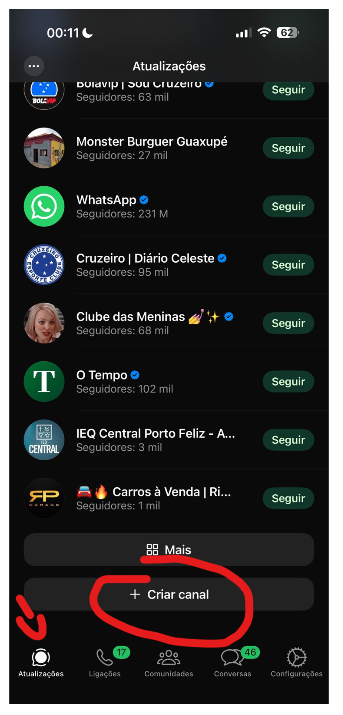
- Vá em Atualizações (ícone de megafone)
- Clique no botão “+” ou “Criar canal”
- Defina nome, descrição e foto do canal
- Toque em “Criar canal”
Passo 2: Copiar o Link de Convite
- Abra o seu canal no WhatsApp
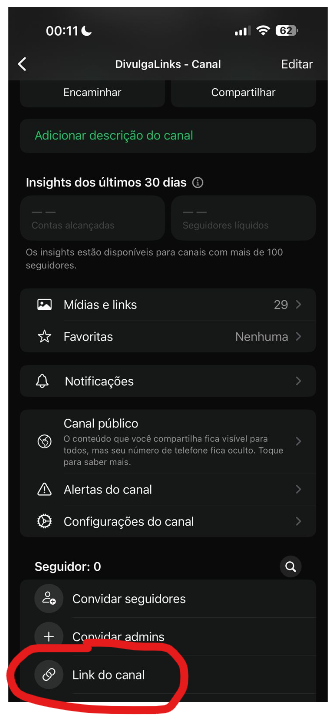
- Toque no nome do canal no topo
- Role até “Link do canal”
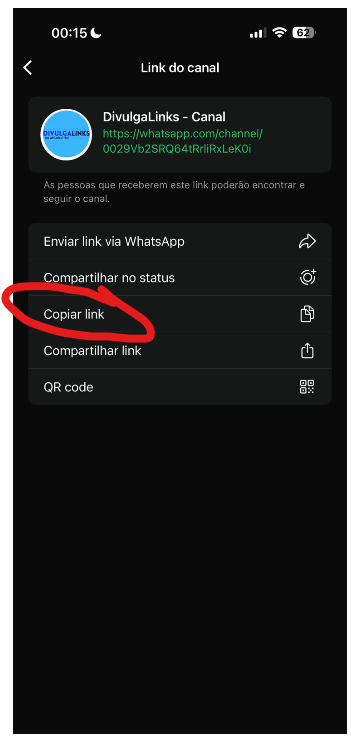
- Toque em “Compartilhar link”
- Copie o link (formato:
https://whatsapp.com/channel/0029Vb2SRQ64tRrliRxLeK0i)
Passo 3: Acessar Configurações de Channels no DivulgaLinks
- Acesse o DivulgaLinks
- Vá em “Meus Grupos/Canais”
- Selecione o grupo onde você quer configurar
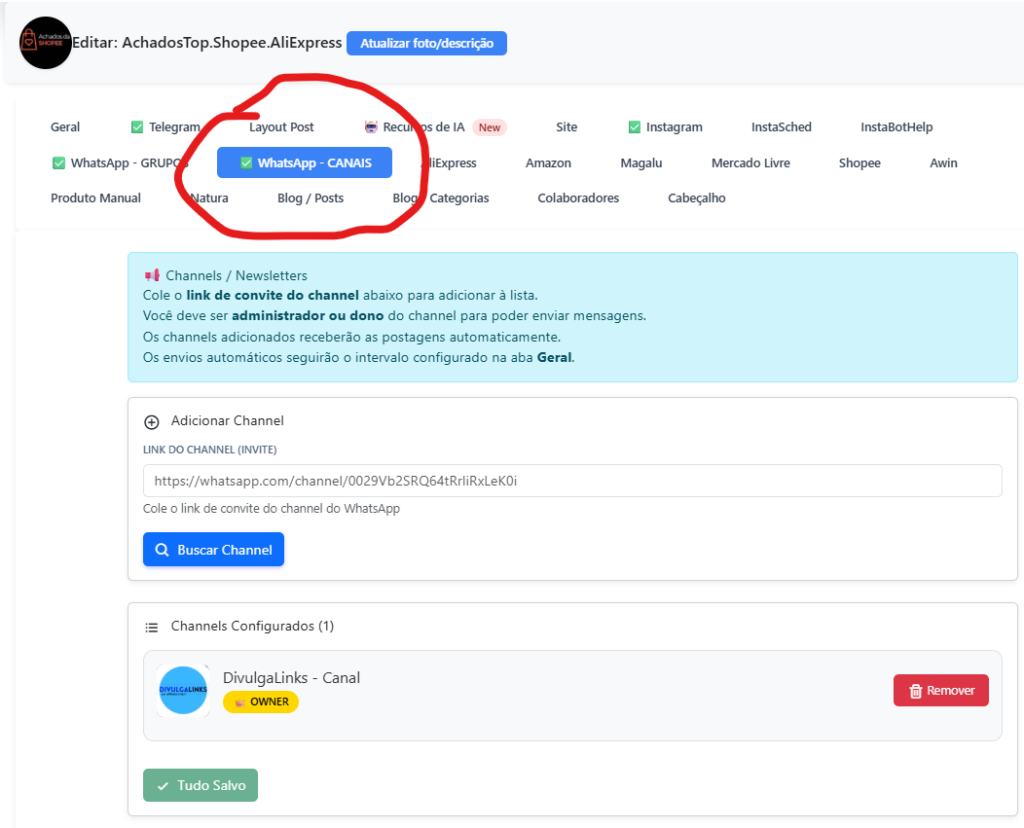
- Clique na aba “WhatsApp – CANAIS”
Passo 4: Adicionar seu Canal
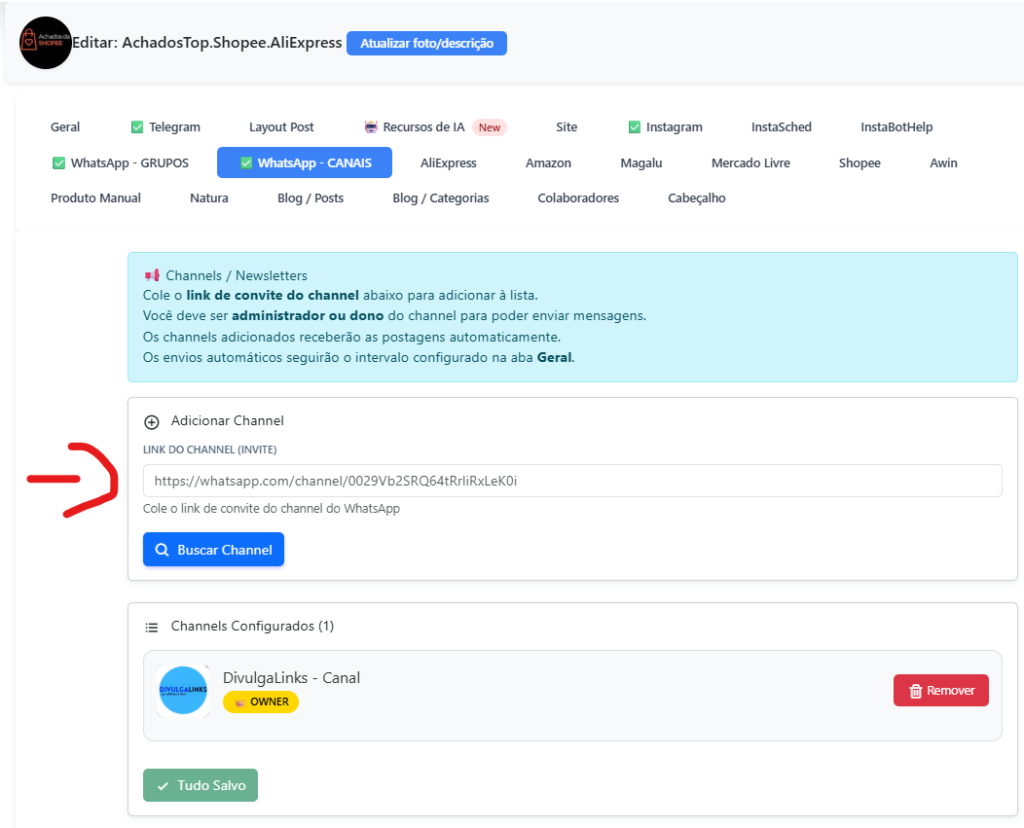
- Na tela de “Channels / Newsletters”, localize o campo “Link do Channel (Invite)”
- Cole o link do canal que você copiou
- Clique em “Buscar Channel”
- Aguarde alguns segundos enquanto o sistema busca as informações
Passo 5: Confirmar Informações do Canal
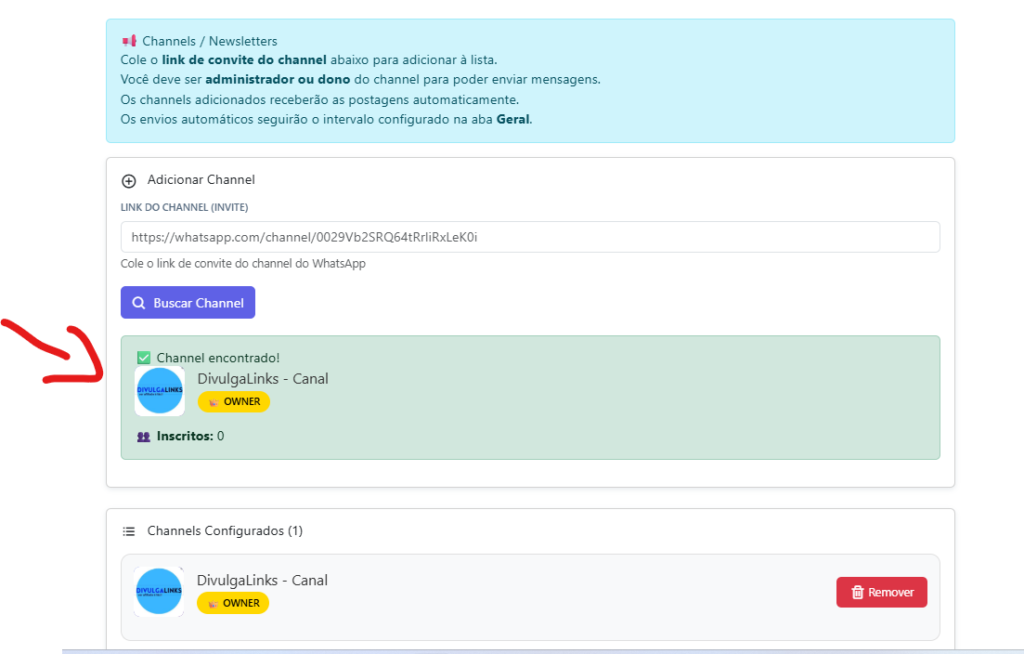
Após buscar, o sistema exibirá um preview com as informações do canal:
- 📸 Foto do canal
- 📝 Nome do canal
- 👤 Sua função: OWNER (Dono) ou ADMIN (Administrador)
- 👥 Número de inscritos
💡 Dica: Se aparecer “GUEST” ou “SUBSCRIBER” como sua função, você NÃO poderá enviar mensagens. Verifique se você é realmente dono/admin do canal.
Passo 6: Salvar Configurações
O canal será adicionado automaticamente à lista. Você pode:
- ✅ Adicionar múltiplos canais
- 🗑️ Remover canais a qualquer momento
- 💾 Salvar todas as alterações de uma vez
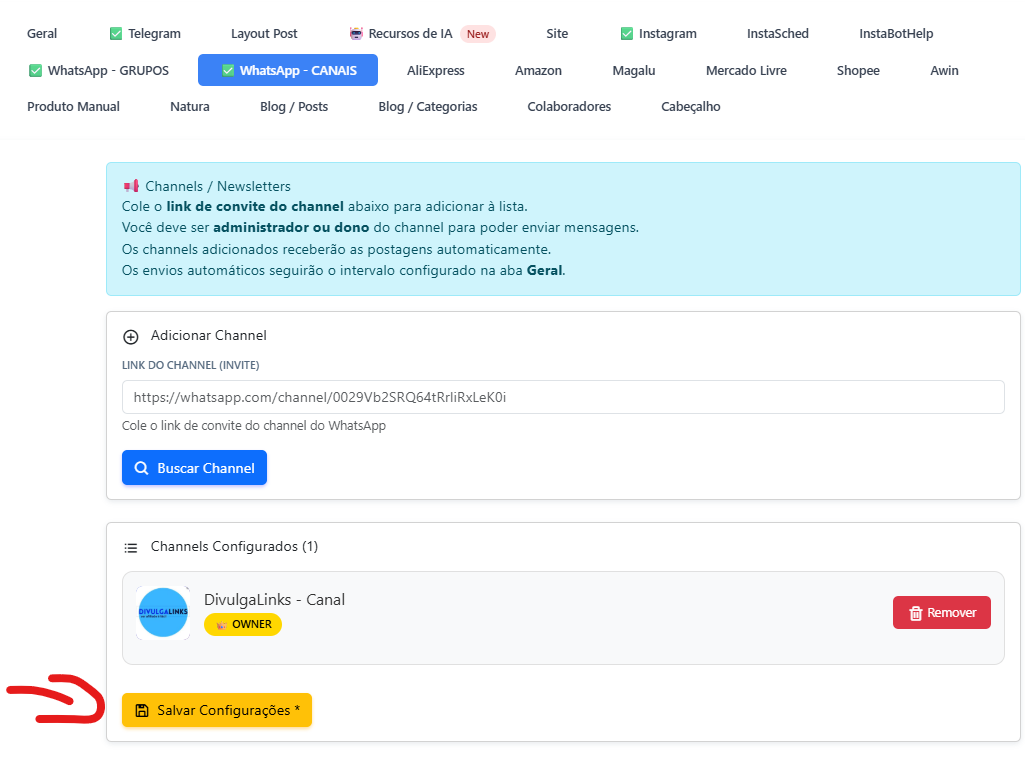
- Revise a lista de canais configurados
- Clique no botão “Salvar Configurações”
- Aguarde a confirmação: “✅ Channels salvos com sucesso!”
🚀 Como Enviar Posts para Canais
Após configurar, existem duas formas de enviar suas ofertas para os canais:
Opção 1: Envio Manual (Imediato)
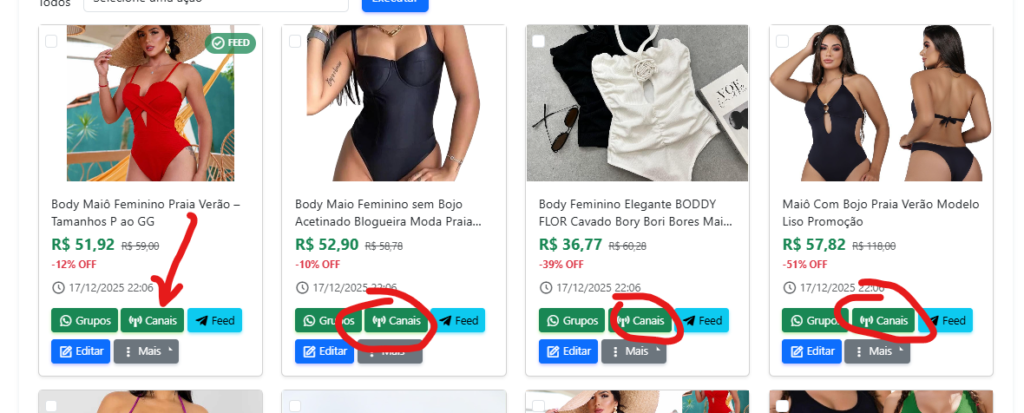
- Vá até a lista de produtos do seu grupo
- Localize o produto que deseja enviar
- Clique no botão verde “Canais” (ícone de transmissão 📡)
- Confirme o envio
✅ Pronto! Seu produto será enviado instantaneamente para todos os canais configurados.
Opção 2: Envio Automático (Agendado)
Os produtos serão enviados automaticamente para seus canais nos horários configurados:
- Vá em “Editar Grupo/Canal”
- Aba “Geral”
- Configure os “Horários de Postagem”
- Salve as alterações
O sistema enviará automaticamente:
- 📅 Nos horários configurados
- 🔄 Seguindo o intervalo definido
- 📊 Respeitando a ordem dos produtos
- ✅ Para TODOS os canais configurados
🎨 Visualização das Mensagens
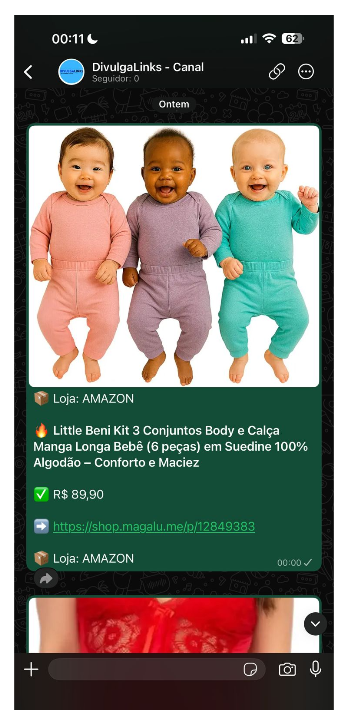
As mensagens enviadas para os canais seguirão o mesmo formato configurado para grupos:
- 🔤 Cabeçalho personalizado (por plataforma)
- 📝 Título do produto (com opção de UPPERCASE)
- 💰 Preços (original riscado + valor atual)
- 🎟️ Cupons de desconto (se houver)
- 🖼️ Imagem do produto (em alta qualidade)
- 🔗 Link de afiliado (curto ou completo)
- 📄 Rodapé personalizado
❓ Perguntas Frequentes (FAQ)
1. Posso adicionar quantos canais?
Sim! Você pode adicionar quantos canais quiser. Cada produto será enviado para todos os canais configurados.
2. Funciona com canais de outras pessoas?
Não. Você precisa ser DONO ou ADMINISTRADOR do canal. Isso é uma limitação do próprio WhatsApp para garantir que apenas pessoas autorizadas possam enviar mensagens.
3. Os inscritos verão meus dados pessoais?
Não! Nos canais, os inscritos não conseguem ver o número de telefone do administrador nem de outros inscritos. A privacidade é total.
4. Posso enviar para grupos E canais ao mesmo tempo?
Sim! Você pode configurar tanto WhatsApp – GRUPOS quanto WhatsApp – CANAIS. O sistema enviará para ambos automaticamente.
5. Existe limite de envios por dia?
Os limites são definidos pelo WhatsApp, não pelo DivulgaLinks. Para evitar problemas:
- ⏰ Configure intervalos razoáveis entre posts (recomendado: 5-10 minutos)
- 📊 Monitore o status da sua conexão WhatsApp
- ✅ Use uma conta WhatsApp Business verificada
6. E se o canal for deletado?
Se um canal for deletado ou você for removido como admin, o sistema tentará enviar e registrará o erro no log. Você pode simplesmente remover o canal da lista de configurações.
7. As imagens são enviadas em boa qualidade?
Sim! O DivulgaLinks envia as imagens em alta qualidade diretamente via URL, aproveitando a otimização automática do WhatsApp.
⚠️ Solução de Problemas
Problema: “Erro ao buscar metadados do channel”
Possíveis causas:
- ❌ Link de convite inválido ou expirado
- ❌ Canal foi deletado
- ❌ WhatsApp desconectado
Solução:
- Verifique se seu WhatsApp está conectado (status verde)
- Copie um novo link de convite do canal
- Tente novamente
Problema: Aparece “GUEST” ao invés de “OWNER”
Causa: O WhatsApp conectado não é o dono/admin do canal.
Solução:
- Verifique se está usando o WhatsApp correto
- Confirme que você é dono/admin do canal
- Se necessário, desconecte e conecte o WhatsApp correto
Problema: Mensagens não estão sendo enviadas
Checklist de verificação:
- ☑️ WhatsApp está conectado (verde)?
- ☑️ Canais estão salvos na configuração?
- ☑️ Você é OWNER ou ADMIN dos canais?
- ☑️ Horários de postagem estão configurados?
- ☑️ Há produtos disponíveis para envio?
💡 Dicas e Boas Práticas
📝 Conteúdo
- Use títulos chamativos
- Destaque o desconto
- Imagens de qualidade
- Descrições claras
⏰ Frequência
- 3-5 posts por dia
- Intervalos regulares
- Horários de pico
- Evite spam
🎯 Estratégia
- Misture plataformas
- Varie categorias
- Teste horários
- Analise resultados
🎯 Conclusão
A funcionalidade de WhatsApp Channels do DivulgaLinks é uma ferramenta poderosa para multiplicar o alcance das suas ofertas. Com poucos cliques, você pode:
- ✅ Atingir milhares de pessoas
- ✅ Automatizar completamente o processo
- ✅ Manter uma comunicação profissional
- ✅ Aumentar suas vendas e comissões
🚀 Comece agora mesmo a usar essa funcionalidade!
